- ニュース>
- お知らせ
お知らせ
[ 重要 ]Symantec社製 Norton Internet Securityをご利用のお客様へ
- 2015.07.02
- VIEW 11703
ICARUS ONLINE運営チームです。
現在、Symantec社製のセキュリティソフト「Norton Internet Security」を
ご利用中のお客様におきまして、ゲームクライアントを起動できない、
ゲームサーバーに接続できない等の問題を確認しております。
お客様にはお手数をお掛けいたしますが、各症状の対策方法を
ご案内いたしますので、下記対策方法をお試しくださいますと幸いです。
※こちらはNorton Internet Securityをご利用のお客様への案内ページとなります。
Norton 360をご利用の場合はこちらにてご確認下さい。
▼ Norton Internet SecurityによってLauncher.exeが
削除されてしまい、ゲームの起動ができないお客様へ
[ 確認されている症状 ]
・ICARUS ONLINEインストール後、ゲームデータのパッチダウンロード中に
Trojan.Gen.SMHと誤検知され、Launcher.exeが削除されてしまい、ゲームが開始できない。
▼検出メッセージ例
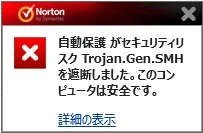
上記につきましてはランチャーが起動し、アップデート中に
セキュリティソフトにて同様のポップアップが出現する場合もございます。
[ 対策方法 ]
Windows7 / Vistaをお使いの場合
①画面左下のWindowsメニュー[スタート]から[すべてのプログラム]を選択していただき、
Norton Internet SecurityのフォルダからNorton Internet Securityを起動させます。
Windows8をお使いの場合
①画面左下のWindows[スタートマーク]から左下の矢印へ進み、プログラムファイルの中から
「Norton Internet Security」を選択し、Norton Internet Securityを起動させます。
※Windowsのデフォルト設定の場合、左下に表示されるボタンとなります。
Norton Internet Securityが起動しましたら、『詳細表示』を選択してください。
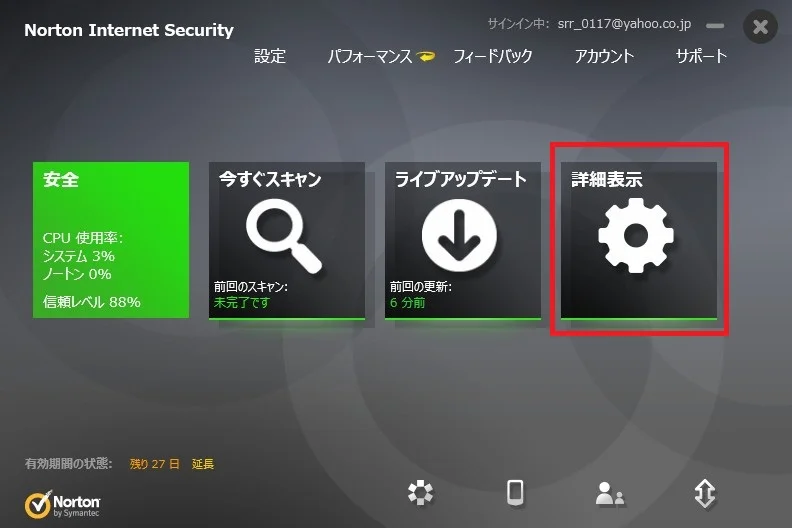
②詳細が表示されましたら、『コンピューター保護』項目内の「履歴」を選択します。
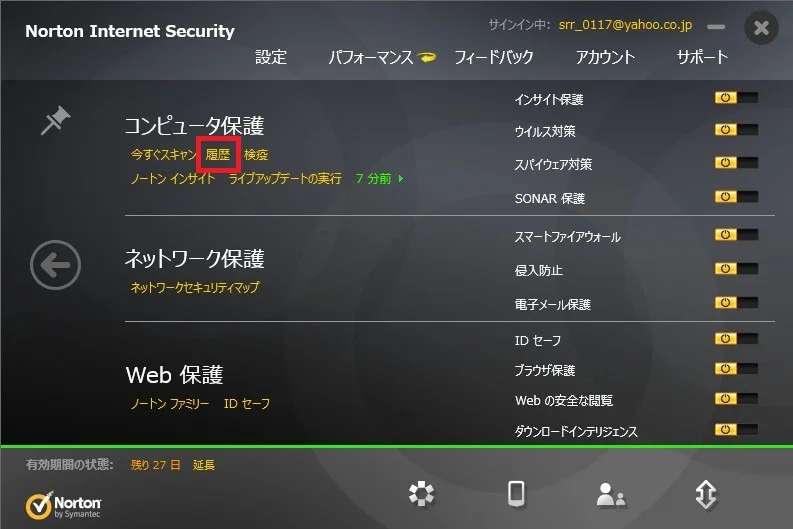
③セキュリティ履歴内からlauncher.exeの項目を選択していただき、
「推奨する処理」項目の中から『オプション』を選択します。
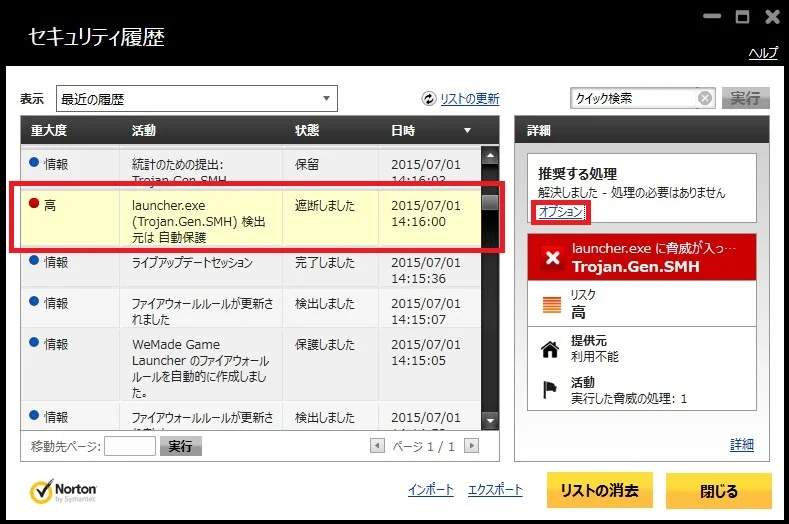
④下図が表示されましたら、「このプログラムを除外」を選択してください。
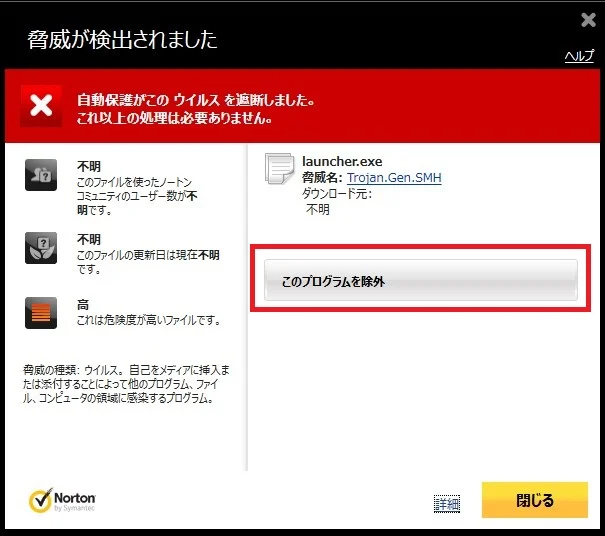
⑤除外の確認画面が表示されますので、「はい」を選択してください。

上記対応を行ったあと、再度クライアントの起動をお試しください。
▼ゲームクライアント起動後、「ゲームサーバーに接続できません。
しばらくしてから再度接続してください。」と表示されるお客様へ
[ 確認されている症状 ]
・ゲームクライアント起動後、「ゲームサーバーに接続できません。
しばらくしてから再度接続してください。」というメッセージが表示され、クライアントが終了する。
[ 対策方法 ]
Windows7 / Vistaをお使いの場合
①画面左下のWindowsメニュー[スタート]から[すべてのプログラム]を選択していただき、
Norton Internet SecurityのフォルダからNorton Internet Securityを起動させます。
Windows8をお使いの場合
①画面左下のWindows[スタートマーク]から左下の矢印へ進み、プログラムファイルの中から
「Norton Internet Security」を選択し、Norton Internet Securityを起動させます。
※Windowsのデフォルト設定の場合、左下に表示されるボタンとなります。
Norton Internet Securityが起動しましたら、下図の位置にある『設定』へお進みください。

②ネットワークのタブ内からプログラムルールの設定[+]を選択してください。

②Launcher.exeが遮断されているので、プルダウンメニューにて「許可」を選択し、
適用後にOKボタンを押してください。

上記対応を行ったあと、公式サイトよりログインをお試しください。
引き続き運営チームにて調査をおこない、その他に対策内容が
ございましたら追記を行わせていただきます。
今後ともICARUS ONLINEをよろしくお願いいたします。
現在、Symantec社製のセキュリティソフト「Norton Internet Security」を
ご利用中のお客様におきまして、ゲームクライアントを起動できない、
ゲームサーバーに接続できない等の問題を確認しております。
お客様にはお手数をお掛けいたしますが、各症状の対策方法を
ご案内いたしますので、下記対策方法をお試しくださいますと幸いです。
※こちらはNorton Internet Securityをご利用のお客様への案内ページとなります。
Norton 360をご利用の場合はこちらにてご確認下さい。
▼ Norton Internet SecurityによってLauncher.exeが
削除されてしまい、ゲームの起動ができないお客様へ
[ 確認されている症状 ]
・ICARUS ONLINEインストール後、ゲームデータのパッチダウンロード中に
Trojan.Gen.SMHと誤検知され、Launcher.exeが削除されてしまい、ゲームが開始できない。
▼検出メッセージ例
上記につきましてはランチャーが起動し、アップデート中に
セキュリティソフトにて同様のポップアップが出現する場合もございます。
[ 対策方法 ]
Windows7 / Vistaをお使いの場合
①画面左下のWindowsメニュー[スタート]から[すべてのプログラム]を選択していただき、
Norton Internet SecurityのフォルダからNorton Internet Securityを起動させます。
Windows8をお使いの場合
①画面左下のWindows[スタートマーク]から左下の矢印へ進み、プログラムファイルの中から
「Norton Internet Security」を選択し、Norton Internet Securityを起動させます。
※Windowsのデフォルト設定の場合、左下に表示されるボタンとなります。
Norton Internet Securityが起動しましたら、『詳細表示』を選択してください。
②詳細が表示されましたら、『コンピューター保護』項目内の「履歴」を選択します。
③セキュリティ履歴内からlauncher.exeの項目を選択していただき、
「推奨する処理」項目の中から『オプション』を選択します。
④下図が表示されましたら、「このプログラムを除外」を選択してください。
⑤除外の確認画面が表示されますので、「はい」を選択してください。
上記対応を行ったあと、再度クライアントの起動をお試しください。
▼ゲームクライアント起動後、「ゲームサーバーに接続できません。
しばらくしてから再度接続してください。」と表示されるお客様へ
[ 確認されている症状 ]
・ゲームクライアント起動後、「ゲームサーバーに接続できません。
しばらくしてから再度接続してください。」というメッセージが表示され、クライアントが終了する。
[ 対策方法 ]
Windows7 / Vistaをお使いの場合
①画面左下のWindowsメニュー[スタート]から[すべてのプログラム]を選択していただき、
Norton Internet SecurityのフォルダからNorton Internet Securityを起動させます。
Windows8をお使いの場合
①画面左下のWindows[スタートマーク]から左下の矢印へ進み、プログラムファイルの中から
「Norton Internet Security」を選択し、Norton Internet Securityを起動させます。
※Windowsのデフォルト設定の場合、左下に表示されるボタンとなります。
Norton Internet Securityが起動しましたら、下図の位置にある『設定』へお進みください。
②ネットワークのタブ内からプログラムルールの設定[+]を選択してください。
②Launcher.exeが遮断されているので、プルダウンメニューにて「許可」を選択し、
適用後にOKボタンを押してください。
上記対応を行ったあと、公式サイトよりログインをお試しください。
引き続き運営チームにて調査をおこない、その他に対策内容が
ございましたら追記を行わせていただきます。
今後ともICARUS ONLINEをよろしくお願いいたします。