- ニュース>
- お知らせ
お知らせ
[ 重要 ] Bit Selector再設定のお願い
- 2017.06.26
- VIEW 4555
ICARUS運営チームです。
ICARUS ONLINEを起動する際、「Bit Selector」にて32bitまたは64bitどちらの
ゲームクライアントを実行するかを選択することができます。
64bitOSをご利用のお客様におかれましては通常64bitでの起動を推奨しておりますが、
一部お客様におかれましては32bitで起動されていることを確認しております。
※OS=Windows7やWindows10などを指し、OSには32bit版または64bit版が存在します。
現在、ICARUS ONLINEで発生している「予期しないエラー」によるゲームクライアントが
終了する現象につきまして、この現象の原因の一部として、ゲームクラアントのBit数の設定が、
お客様の環境と異なるbit数に設定されていることが原因となり、発生している可能性がございます。
そのため、64bitOSをご利用になられているお客様で「予期しないエラー」が
発生しているお客様につきましては、大変お手数ではございますが、
お客様のご利用OSのbit数を再度ご確認いただき、「Bit Selector」にて
必ずお客様の環境に合わせたbit数での再設定を
行ってくださいますようお願いいたします。
■ご利用OSのbit数の確認方法
ご利用中のPCのbit数は、Windowsキーを押しながらPauseキーを押す事で確認が可能です。
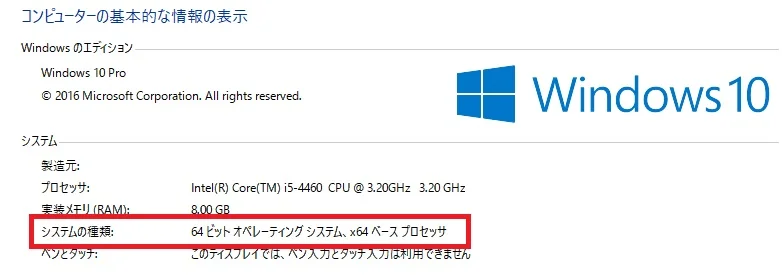
※OSによって表示が異なる場合がございます
「64ビットオペレーティングシステム」と表示されている場合は、64bitとなりますため
「Bit Selector」にて『64bit(推奨)』をご選択ください。
「32ビットオペレーティングシステム」と表示されている場合は、32bitとなりますため
再度「Bit Selector」にて設定を行う必要はございません。
初めて「Bit Selector」を設定する際には32bitを選択してください。
■bit数の再設定を行うには
以前に「Bit Selector」の設定画面上で「次回からこのページを表示させません」を
選択されている場合、選択以降の起動時に「Bit Selector」が表示されなくなります。
今回64bitOSをご利用のお客様で再度「Bit Selector」の表示を行いたい場合には、
"マイドキュメント/ICARUS/Save.cfg"の削除
または
"ゲームインストールフォルダ/Bin32/Launcher.exe"の実行
を行うことで、再度「Bit Selector」が表示され再設定を行えます。
■実際に設定を行うには
1.公式サイトログイン後、[ゲームスタート]ボタンを押す
2.ランチャー起動後のパッチ確認が終了したら、[ゲーム開始]ボタンを押す
3.「Bit Selector」が表示されますので、上記[■ご利用OSのbit数の確認方法]にてご確認いただきました
bit数に応じたbit数を選択してください。
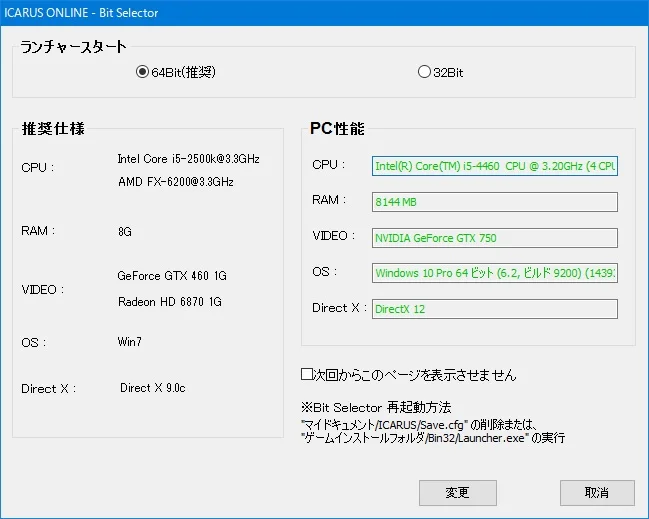
※なお、「次回からこのページを表示させません」をチェックした状態で「開始」ボタンを選択すると、
次回クライアント起動の際、bit Selectorの設定画面が表示されなくなります。
また、お使いのPCが推奨環境を満たしていない場合は次のようなポップアップが
表示されますので、必要に応じてゲーム内にて環境設定を調整いただけますと幸いです。

■注意事項
・ご利用のPCのシステムbit数とは異なる設定を行うことにより、
発生した問題につきましては対応いたしかねます。
予めご了承くださいますようお願い申し上げます。
・ご利用のPCのシステムbit数が32bitの場合、bit Selectorにて64bitを選択することは
出来ませんので、予めご了承くださいますようお願い申し上げます。
今後ともICARUS ONLINEをよろしくお願い申し上げます。
ICARUS ONLINEを起動する際、「Bit Selector」にて32bitまたは64bitどちらの
ゲームクライアントを実行するかを選択することができます。
64bitOSをご利用のお客様におかれましては通常64bitでの起動を推奨しておりますが、
一部お客様におかれましては32bitで起動されていることを確認しております。
※OS=Windows7やWindows10などを指し、OSには32bit版または64bit版が存在します。
現在、ICARUS ONLINEで発生している「予期しないエラー」によるゲームクライアントが
終了する現象につきまして、この現象の原因の一部として、ゲームクラアントのBit数の設定が、
お客様の環境と異なるbit数に設定されていることが原因となり、発生している可能性がございます。
そのため、64bitOSをご利用になられているお客様で「予期しないエラー」が
発生しているお客様につきましては、大変お手数ではございますが、
お客様のご利用OSのbit数を再度ご確認いただき、「Bit Selector」にて
必ずお客様の環境に合わせたbit数での再設定を
行ってくださいますようお願いいたします。
■ご利用OSのbit数の確認方法
ご利用中のPCのbit数は、Windowsキーを押しながらPauseキーを押す事で確認が可能です。
※OSによって表示が異なる場合がございます
「64ビットオペレーティングシステム」と表示されている場合は、64bitとなりますため
「Bit Selector」にて『64bit(推奨)』をご選択ください。
「32ビットオペレーティングシステム」と表示されている場合は、32bitとなりますため
再度「Bit Selector」にて設定を行う必要はございません。
初めて「Bit Selector」を設定する際には32bitを選択してください。
■bit数の再設定を行うには
以前に「Bit Selector」の設定画面上で「次回からこのページを表示させません」を
選択されている場合、選択以降の起動時に「Bit Selector」が表示されなくなります。
今回64bitOSをご利用のお客様で再度「Bit Selector」の表示を行いたい場合には、
"マイドキュメント/ICARUS/Save.cfg"の削除
または
"ゲームインストールフォルダ/Bin32/Launcher.exe"の実行
を行うことで、再度「Bit Selector」が表示され再設定を行えます。
■実際に設定を行うには
1.公式サイトログイン後、[ゲームスタート]ボタンを押す
2.ランチャー起動後のパッチ確認が終了したら、[ゲーム開始]ボタンを押す
3.「Bit Selector」が表示されますので、上記[■ご利用OSのbit数の確認方法]にてご確認いただきました
bit数に応じたbit数を選択してください。
※なお、「次回からこのページを表示させません」をチェックした状態で「開始」ボタンを選択すると、
次回クライアント起動の際、bit Selectorの設定画面が表示されなくなります。
また、お使いのPCが推奨環境を満たしていない場合は次のようなポップアップが
表示されますので、必要に応じてゲーム内にて環境設定を調整いただけますと幸いです。
【bit Selectorに関連する現在確認している不具合】
・「VIDEO」の項目にて、推奨動作環境を満たしていないにもかかわらず
文字が緑色で表示される場合がある
・「OS」の項目にて、推奨動作環境であるWindows8.1のPCを使用している
にもかかわらず文字が赤色で表示される場合がある
・bit数を選択後「開始」ボタンを押下した際、本来の推奨動作環境を満たしている
にもかかわらず「WARNING」ウィンドウが表示される場合がある
・「VIDEO」の項目にて、推奨動作環境を満たしていないにもかかわらず
文字が緑色で表示される場合がある
・「OS」の項目にて、推奨動作環境であるWindows8.1のPCを使用している
にもかかわらず文字が赤色で表示される場合がある
・bit数を選択後「開始」ボタンを押下した際、本来の推奨動作環境を満たしている
にもかかわらず「WARNING」ウィンドウが表示される場合がある
■注意事項
・ご利用のPCのシステムbit数とは異なる設定を行うことにより、
発生した問題につきましては対応いたしかねます。
予めご了承くださいますようお願い申し上げます。
・ご利用のPCのシステムbit数が32bitの場合、bit Selectorにて64bitを選択することは
出来ませんので、予めご了承くださいますようお願い申し上げます。
今後ともICARUS ONLINEをよろしくお願い申し上げます。