- ニュース>
- お知らせ
お知らせ
[ 重要 ]Symantec社製セキュリティソフトNorton360をご利用のお客様へ
- 2015.07.02
- VIEW 8618
ICARUS ONLINE運営チームです。
■Symantec社製セキュリティソフトをご利用のお客様において、
ゲームスタートができない問題について
現在、Symantec社製のセキュリティソフトをご利用の
お客様におきまして、ゲームクライアントを起動できない、
ゲームサーバーに接続できない等の問題を確認しております。
各症状の対策方法をご案内いたしますので、お客様には
お手数をお掛けいたしますが、下記対策方法をお試し
くださいますようお願いいたします。
※こちらはNorton 360をご利用のお客様への案内ページとなります。
Norton Internet Securityをご利用の場合はこちらにてご確認下さい。
▼ウィルス対策ソフトによってLauncher.exeが削除されてしまい、
ゲームの起動ができないお客様へ
[ 確認されている症状 ]
・ICARUS ONLINEインストール後、ゲームデータのパッチ
ダウンロード中にウィルス対策ソフトの誤検知により、
Launcher.exeが削除され、ゲームが開始できない
[ 対策方法 ]※Norton 360をご利用の場合
①Windowsメニュー[スタート]から[すべてのプログラム]を選択していただき、
Norton 360のフォルダからNorton 360のシステムメニューを起動させます。
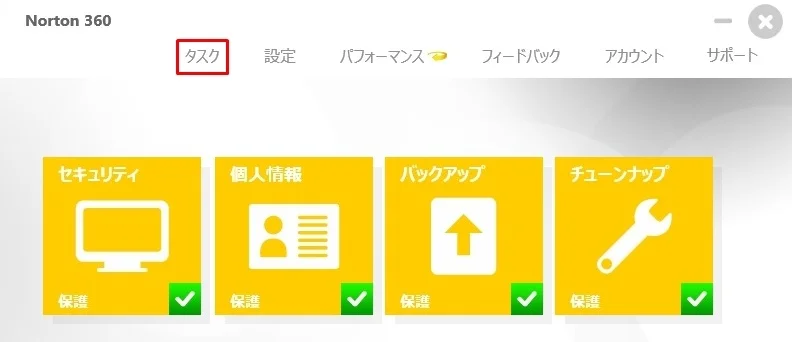
メニューが表示されましたら、『タスク』を選択してください。
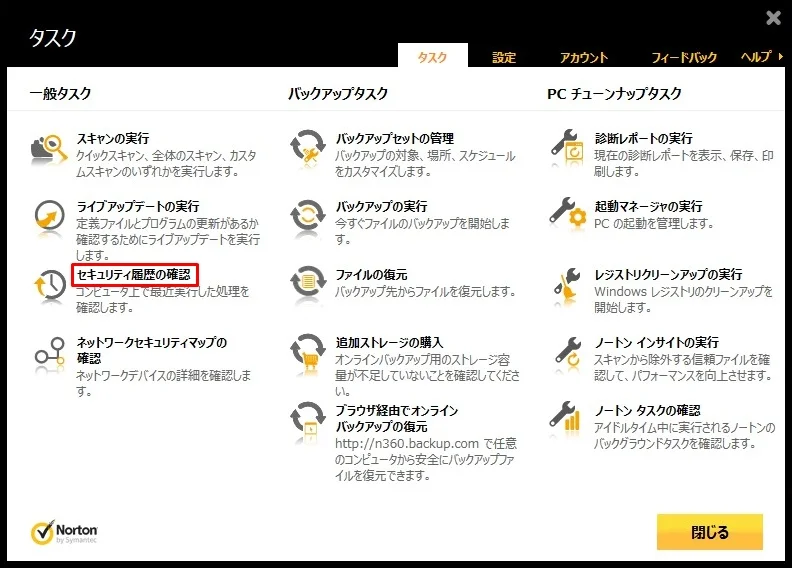
②タスクウィンドウが表示されましたら、『一般タスク』項目内の
「セキュリティ履歴の確認」を選択します。
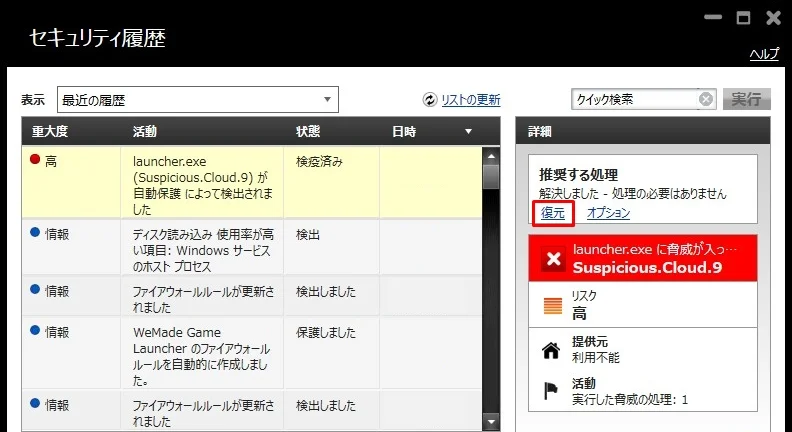
③セキュリティ履歴内からlauncher.exeの項目を選択していただき、
「推奨する処理」項目の中から『復元』を選択します。
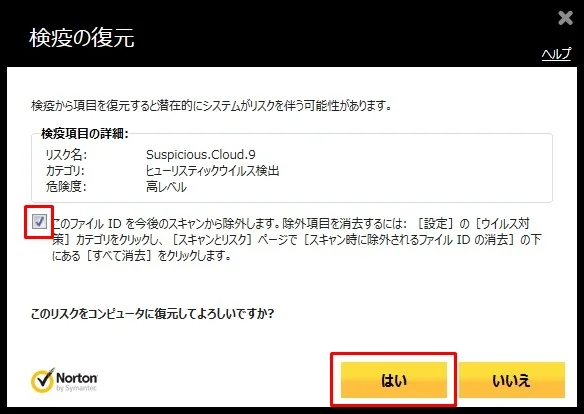
④検疫の復元画面が表示されましたら、「このファイルIDを今後のスキャンから除外します。」に
チェックが入っている事を確認し、『はい』を押して下さい。
上記対応を行ったあと、公式サイトよりログインをお試しください。
▼ゲームクライアント起動後、「ゲームサーバーに接続できません。
しばらくしてから再度接続してください。」と表示されるお客様へ
[ 確認されている症状 ]
・ゲームクライアント起動後、「ゲームサーバーに
接続できません。しばらくしてから再度接続してください。」
というメッセージが表示され、クライアントが終了する。
[ 対策方法 ]※Norton 360をご利用の場合
①Windowsメニュー[スタート]から[すべてのプログラム]を選択していただき、
Norton 360のフォルダからNorton 360のシステムメニューを起動させます。
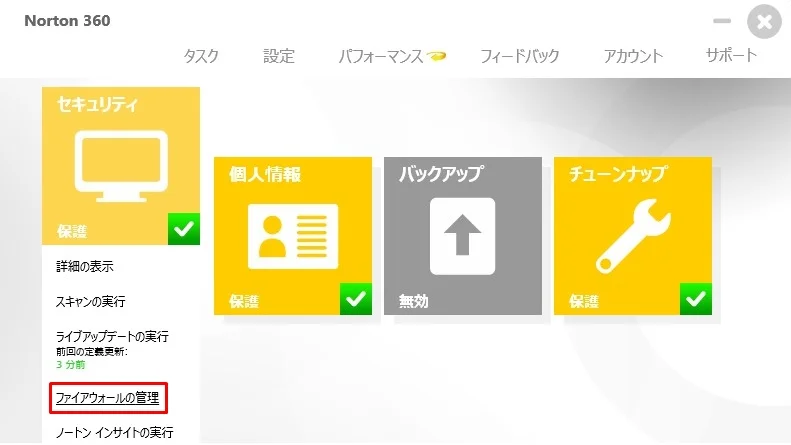
メニューが表示されましたら、『セキュリティ⇒ファイアウォール管理』の順に選択してください。
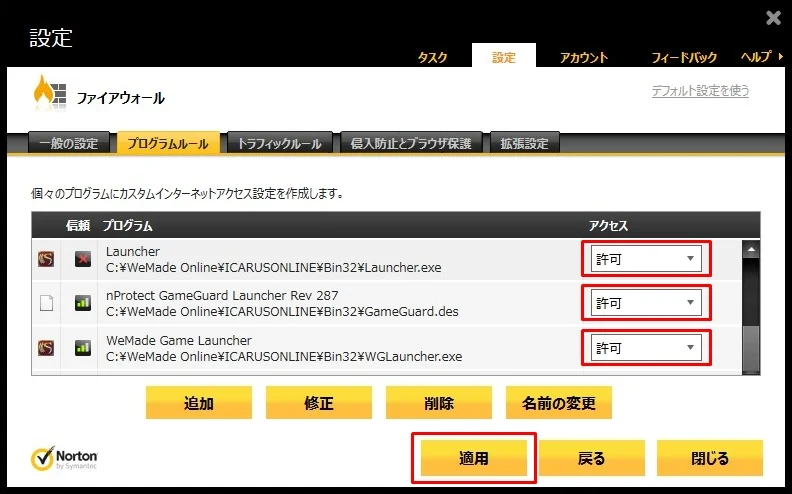
②プログラムルール内から以下のプログラムのアクセス設定を許可にしていただき、
適用ボタンをクリックしてください。
■アクセス設定を許可にするプログラム
・Launcer
・nProtect GameGuard Launcher Rev 287
・WeMade Game Launcher
上記対応を行ったあと、公式サイトよりログインをお試しください。
引き続き運営チームにて調査をおこない、その他に対策内容がございましたら
追記をおこなわせていただきます。
今後ともICARUS ONLINEをよろしくお願いいたします。
■Symantec社製セキュリティソフトをご利用のお客様において、
ゲームスタートができない問題について
現在、Symantec社製のセキュリティソフトをご利用の
お客様におきまして、ゲームクライアントを起動できない、
ゲームサーバーに接続できない等の問題を確認しております。
各症状の対策方法をご案内いたしますので、お客様には
お手数をお掛けいたしますが、下記対策方法をお試し
くださいますようお願いいたします。
※こちらはNorton 360をご利用のお客様への案内ページとなります。
Norton Internet Securityをご利用の場合はこちらにてご確認下さい。
▼ウィルス対策ソフトによってLauncher.exeが削除されてしまい、
ゲームの起動ができないお客様へ
[ 確認されている症状 ]
・ICARUS ONLINEインストール後、ゲームデータのパッチ
ダウンロード中にウィルス対策ソフトの誤検知により、
Launcher.exeが削除され、ゲームが開始できない
[ 対策方法 ]※Norton 360をご利用の場合
①Windowsメニュー[スタート]から[すべてのプログラム]を選択していただき、
Norton 360のフォルダからNorton 360のシステムメニューを起動させます。
メニューが表示されましたら、『タスク』を選択してください。
②タスクウィンドウが表示されましたら、『一般タスク』項目内の
「セキュリティ履歴の確認」を選択します。
③セキュリティ履歴内からlauncher.exeの項目を選択していただき、
「推奨する処理」項目の中から『復元』を選択します。
④検疫の復元画面が表示されましたら、「このファイルIDを今後のスキャンから除外します。」に
チェックが入っている事を確認し、『はい』を押して下さい。
上記対応を行ったあと、公式サイトよりログインをお試しください。
▼ゲームクライアント起動後、「ゲームサーバーに接続できません。
しばらくしてから再度接続してください。」と表示されるお客様へ
[ 確認されている症状 ]
・ゲームクライアント起動後、「ゲームサーバーに
接続できません。しばらくしてから再度接続してください。」
というメッセージが表示され、クライアントが終了する。
[ 対策方法 ]※Norton 360をご利用の場合
①Windowsメニュー[スタート]から[すべてのプログラム]を選択していただき、
Norton 360のフォルダからNorton 360のシステムメニューを起動させます。
メニューが表示されましたら、『セキュリティ⇒ファイアウォール管理』の順に選択してください。
②プログラムルール内から以下のプログラムのアクセス設定を許可にしていただき、
適用ボタンをクリックしてください。
■アクセス設定を許可にするプログラム
・Launcer
・nProtect GameGuard Launcher Rev 287
・WeMade Game Launcher
上記対応を行ったあと、公式サイトよりログインをお試しください。
引き続き運営チームにて調査をおこない、その他に対策内容がございましたら
追記をおこなわせていただきます。
今後ともICARUS ONLINEをよろしくお願いいたします。